
Baharu dalam eSolat 40 New in eSolat 40 Baharu New
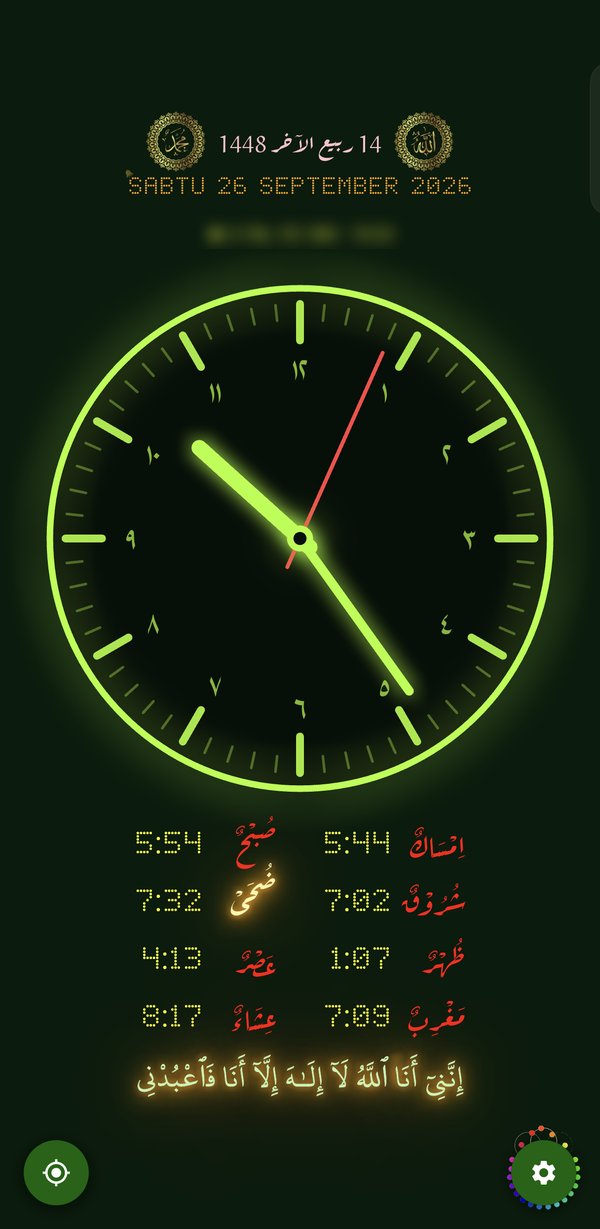
- Saiz teks zon: gelangsar Prayer Zone Size (50–300%) di bawah Prayer Zone Color dalam Tetapan. Zone caption size: a Prayer Zone Size slider (50–300%) under Prayer Zone Color in Settings.
- Susun atur menegak kini menjadi paparan asal pada telefon dan tablet. Susun atur yang telah dipilih kekal. Vertical layout is now the default on phones and tablets. A layout you already chose is kept.
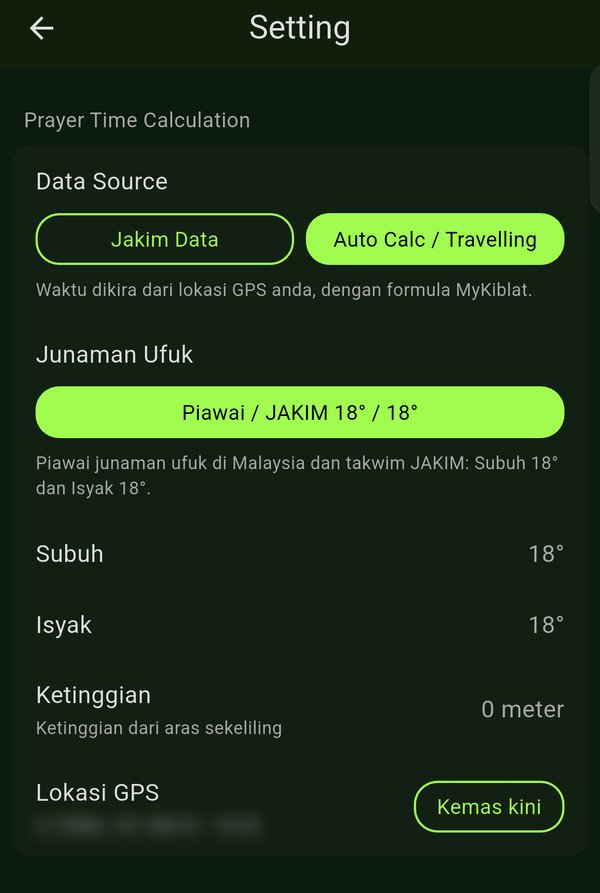
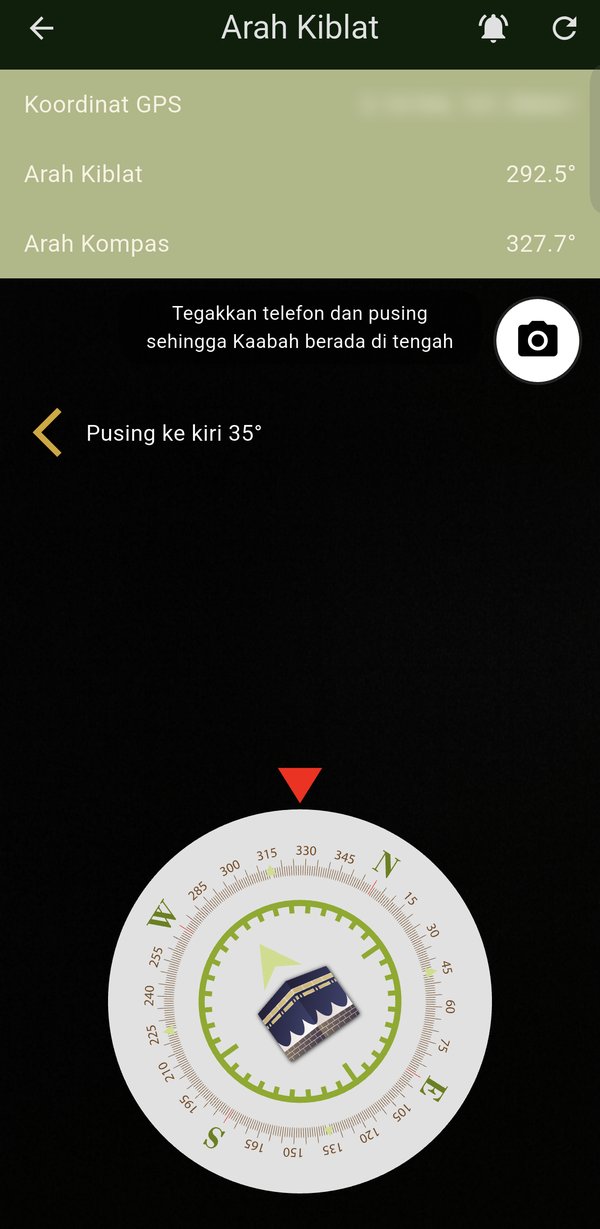
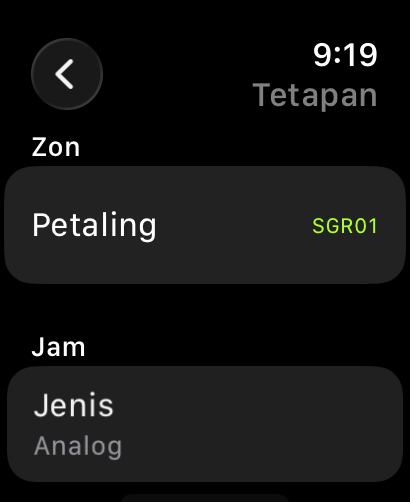
- Jam tangan (Apple Watch & Wear OS): Auto Calc menggunakan GPS jam sendiri. Pilih di Tetapan → Waktu Solat pada jam. Arah kiblat kini menggunakan pengiraan yang sama dengan aplikasi telefon. Watches (Apple Watch & Wear OS): Auto Calc uses the watch's own GPS. Choose it in Settings → Waktu Solat on the watch. The qibla bearing now uses the same calculation as the phone app.
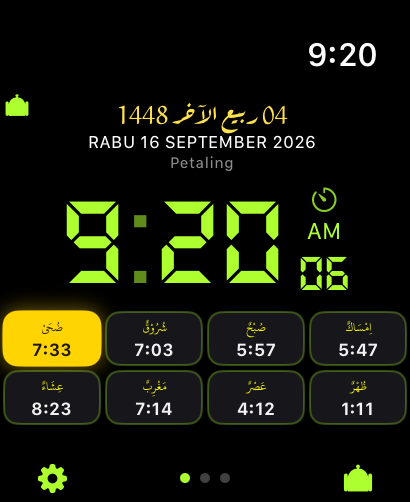
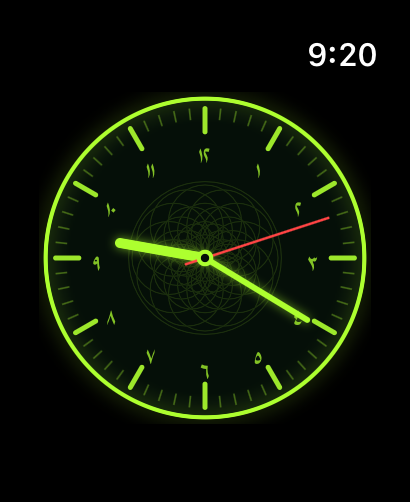
Muka jam dengan waktu solat hari ini, tarikh Hijri, bateri, langkah dan kadar jantung. Pilih gaya Digital atau Analog. Waktu solat mengikut tetapan aplikasi jam, termasuk Auto Calc. A watch face with today's prayer times, the Hijri date, battery, steps and heart rate. Choose the Digital or Analog style. The prayer times follow the watch app's setting, including Auto Calc.
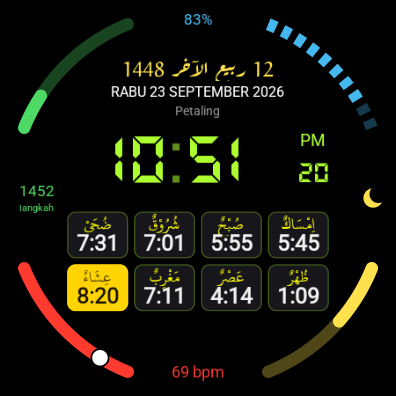
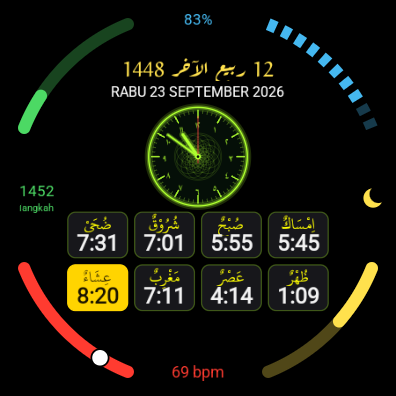
Jam Tangan Watch
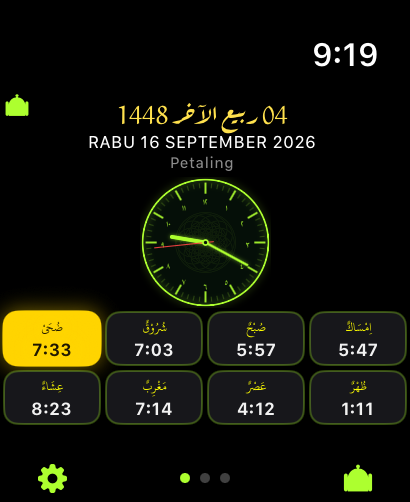
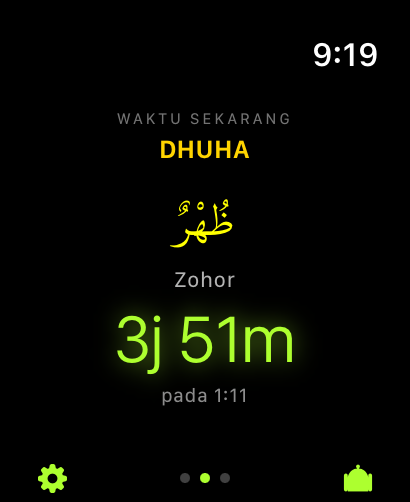
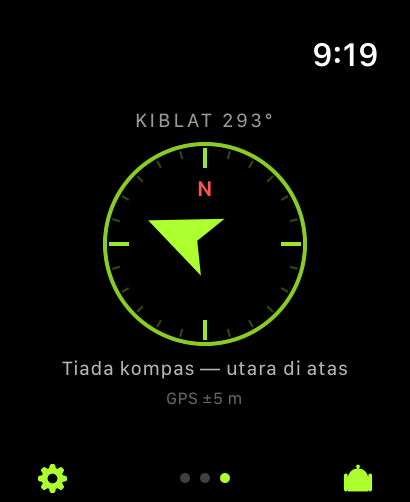
Cara Menggunakan Aplikasi How to Use the App
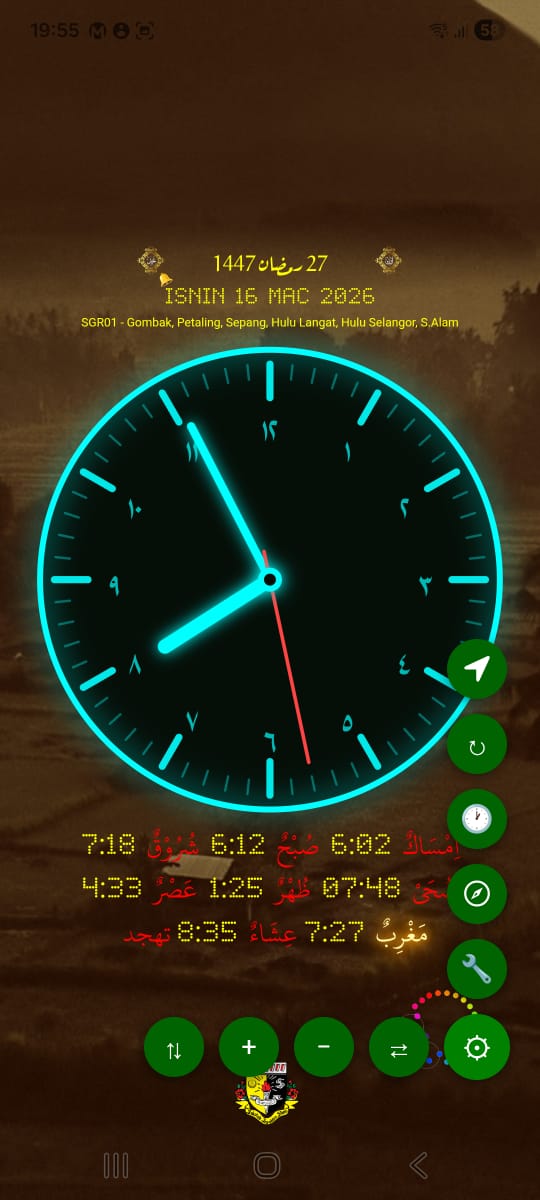
Ikon Menu Tindakan (FAB) Action Menu Icons (FAB)
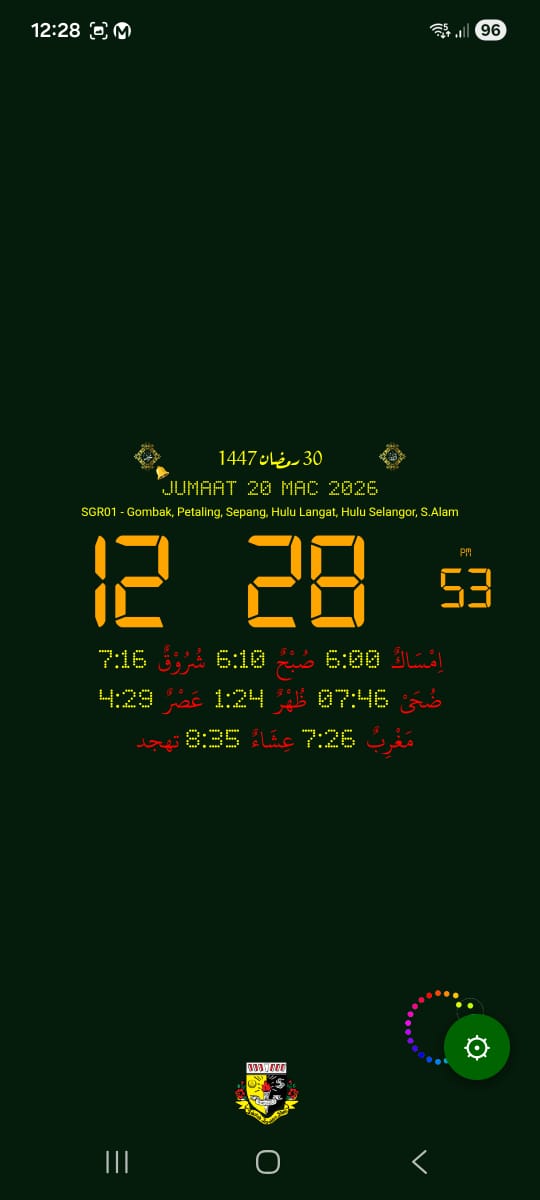
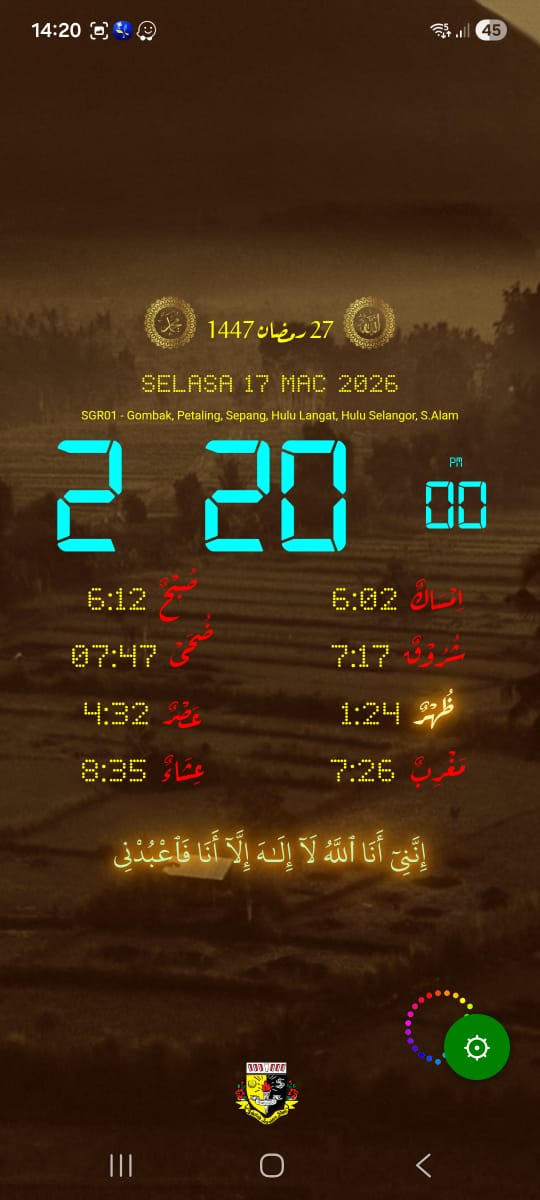
Selepas tap skrin, butang ⚙ akan muncul. Tap sekali lagi untuk mengembangkan menu tindakan. After tapping the screen, the ⚙ button appears. Tap it again to expand the action menu.


Tetapan & Penyesuaian Settings & Customisation
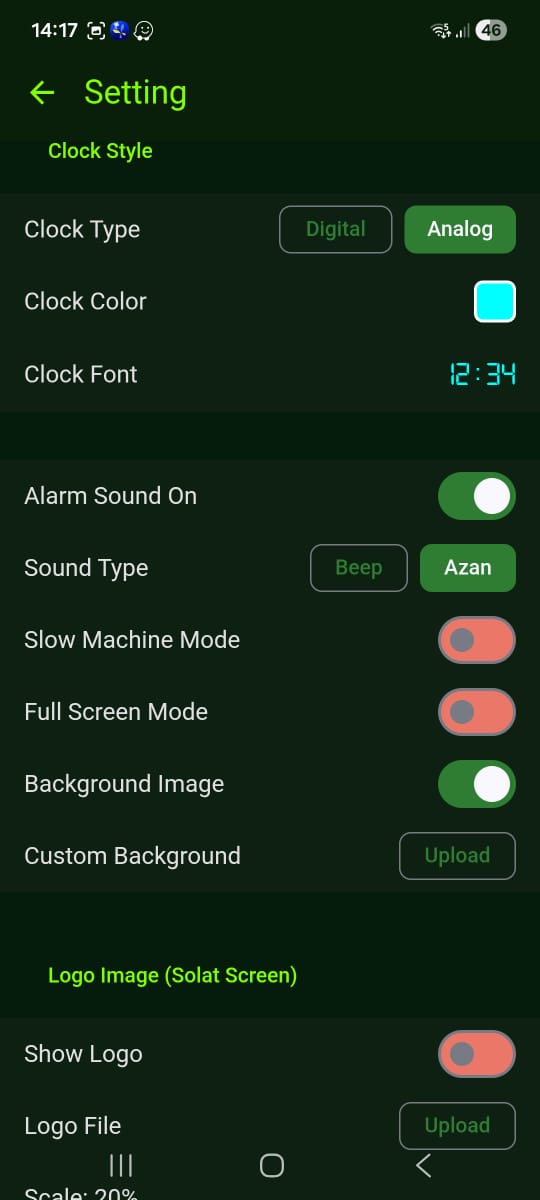
Tap ikon 🔧 pada menu tindakan untuk membuka halaman Tetapan. Tap the 🔧 icon in the action menu to open the Settings page.
Soalan Lazim Frequently Asked Questions
Waktu solat tidak tepat untuk lokasi saya. Prayer times seem incorrect for my location.
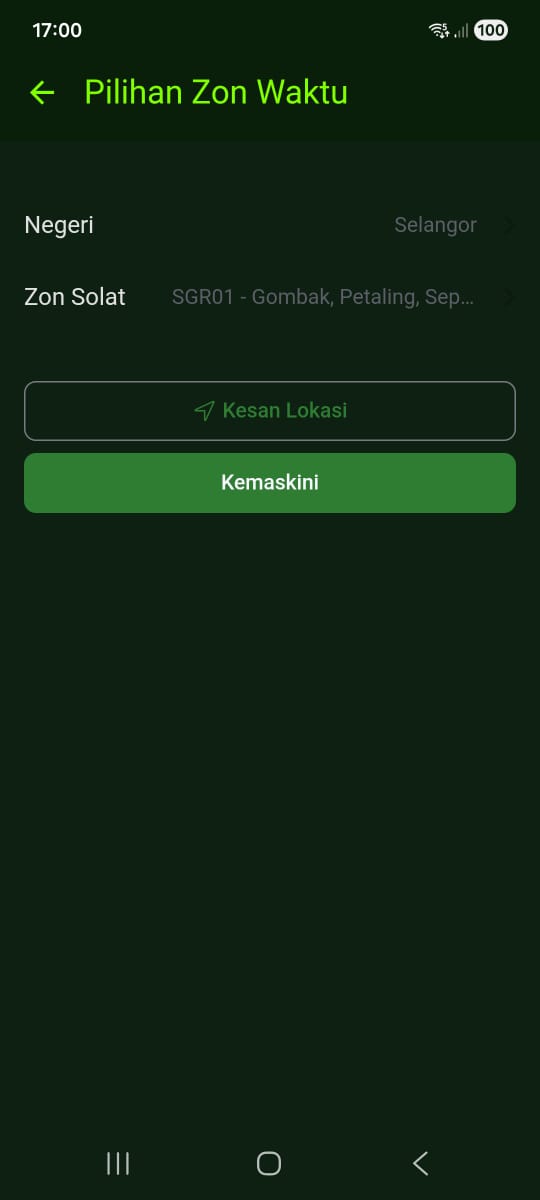
eSolat menggunakan zon/negeri yang anda pilih dalam Tetapan. Pergi ke Tetapan → Zon dan pastikan negeri dan zon yang betul (cth. WLY01, SGR01) dipilih. Jika anda berada di luar Malaysia atau di sempadan zon, pilih Tetapan → Prayer Time Calculation → Auto Calc / Travelling untuk mengira waktu dari lokasi GPS anda. Jika masih tidak tepat, hubungi kami dengan kod zon dan tarikh hari ini.
eSolat uses the zone/state you selected in Settings. Go to Settings → Zone and make sure the correct state and zone (e.g. WLY01, SGR01) is selected. If you are outside Malaysia or near a zone boundary, choose Settings → Prayer Time Calculation → Auto Calc / Travelling to work out times from your GPS position. If it still seems off, contact us with your zone code and today's date.
Waktu Auto Calc berbeza sedikit daripada JAKIM. Auto Calc times differ slightly from JAKIM.
Auto Calc mengira waktu untuk kedudukan tepat anda, manakala JAKIM memberi satu waktu untuk seluruh zon. Beza 1–2 minit adalah biasa. Junaman ufuk asal ialah Subuh 18° dan Isyak 18°, sama dengan takwim JAKIM; ia boleh diubah dalam Tetapan. Jika tiada lokasi GPS lagi, aplikasi menggunakan data zon JAKIM sehingga lokasi diperoleh.
Auto Calc works out times for your exact position, while JAKIM gives one time for a whole zone. A difference of 1–2 minutes is normal. The default angles are Subuh 18° and Isyak 18°, the same as JAKIM's calendar; you can change them in Settings. Until there is a GPS fix, the app uses the JAKIM zone data.
Kompas Kiblat tidak berfungsi. The Qibla compass is not working.
Arah kiblat memerlukan akses lokasi dan penderia gerakan peranti anda. Pastikan kebenaran Lokasi dan Gerakan & Orientasi telah diberikan dalam tetapan pelayar/peranti anda. Kalibrasi kompas dengan menggerakkan telefon dalam corak angka 8.
Qibla direction requires access to your device's location and motion sensors. Make sure you have granted Location and Motion & Orientation permissions in your browser/device settings. Calibrate the compass by moving your phone in a figure-8 pattern.
Bagaimana saya menukar gambar latar belakang? How do I change the background image?
Pergi ke Tetapan → Latar Belakang dan ketik butang muat naik untuk memilih foto dari peranti anda. Gambar disimpan secara tempatan dan tidak dimuat naik ke mana-mana pelayan.
Go to Settings → Background and tap the upload button to choose a photo from your device. The image is stored locally and never uploaded to any server.
Adakah eSolat berfungsi tanpa internet? Does eSolat work offline?
Ya. Waktu solat disimpan secara tempatan selepas muat turun pertama, jadi aplikasi berfungsi tanpa sambungan internet untuk zon yang disimpan anda.
Yes. Prayer times are cached locally after the first load, so the app works without an internet connection for your saved zone.
Azan atau peringatan tidak berbunyi apabila masuk waktu solat. The azan or alarm does not sound at prayer time.
Pastikan Tetapan → Bunyi Peringatan dihidupkan dan jenis bunyi (Beep atau Azan) telah dipilih. Jika peringatan hanya gagal apabila aplikasi ditutup, tap Semak di bawah Alarm Latar Belakang — penjimatan bateri Android boleh menghalang azan daripada berbunyi, jadi eSolat perlu dikecualikan daripada pengoptimuman bateri. Periksa juga peranti anda tidak dalam mod senyap.
Make sure Settings → Alarm Sound is on and a sound type (Beep or Azan) is selected. If the alarm only fails when the app is closed, tap Check under Background Alarm — Android battery optimisation can stop the azan from playing, so eSolat needs to be excluded from battery optimisation. Also check your device is not in silent mode.
Apakah perbezaan antara Beep dan Azan? What is the difference between Beep and Azan?
Beep membunyikan nada pendek pada setiap waktu yang dipaparkan, termasuk Imsak, Syuruk dan Dhuha. Azan memainkan azan penuh untuk lima waktu solat fardu sahaja (Subuh, Zohor, Asar, Maghrib, Isyak) dan kekal menggunakan nada beep untuk waktu lain. Tap skrin untuk menghentikan azan yang sedang berbunyi.
Beep plays a short tone at every displayed time, including Imsak, Syuruk and Dhuha. Azan plays the full azan for the five obligatory prayers only (Subuh, Zohor, Asar, Maghrib, Isyak) and keeps the beep tone for the other times. Tap the screen to stop an azan that is playing.
Bagaimana saya menggunakan Pemasa dan Jam Randik? How do I use the Timer and Stopwatch?
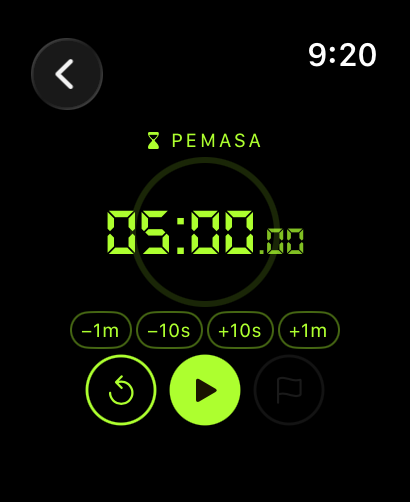
Tap skrin, buka menu tindakan dan pilih ikon ⏱ Pemasa. Dalam mod Count Down, laraskan jam/minit/saat atau tap pratetap (1m, 3m, 5m, 10m, 30m, 1j), kemudian tekan START. Tap butang mod untuk bertukar ke Stop Watch, di mana butang LAP merekod masa pusingan. Skrin kekal menyala semasa pemasa berjalan.
Tap the screen, open the action menu and choose the ⏱ Timer icon. In Count Down mode, adjust the hours/minutes/seconds or tap a preset (1m, 3m, 5m, 10m, 30m, 1h), then press START. Tap the mode button to switch to Stop Watch, where the LAP button records lap times. The screen stays awake while the timer runs.
Aplikasi tersekat-sekat pada telefon lama saya. The app stutters on my older phone.
Hidupkan Tetapan → Slow Machine Mode. Mod ini mengurangkan animasi dan kadar kemas kini paparan supaya jam kekal lancar pada peranti yang lebih perlahan.
Turn on Settings → Slow Machine Mode. It reduces animation and display refresh work so the clock stays smooth on slower devices.
Bagaimana saya meletakkan logo sendiri pada skrin jam? How do I put my own logo on the clock screen?
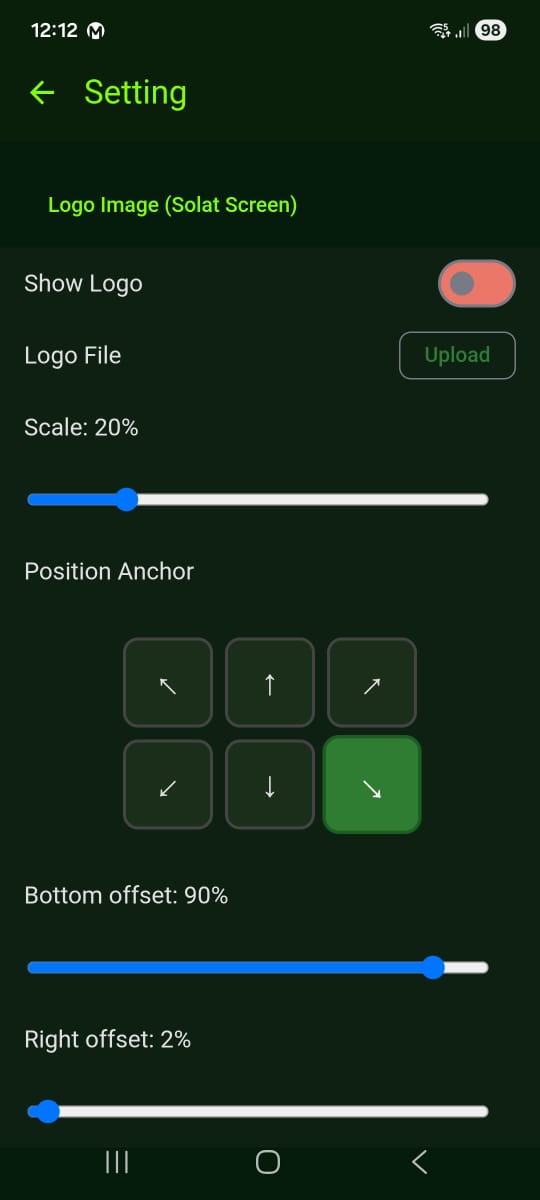
Pergi ke Tetapan → Logo Image, hidupkan Show Logo dan muat naik fail logo anda. Laraskan peratusan saiz, pilih penjuru penempatan, dan halusi jarak dari tepi bawah dan kanan skrin.
Go to Settings → Logo Image, turn on Show Logo and upload your logo file. Adjust the scale percentage, pick the anchor corner, and fine-tune the bottom and right offsets.
Bagaimana saya mencari masjid atau surau berdekatan? How do I find a nearby masjid or surau?
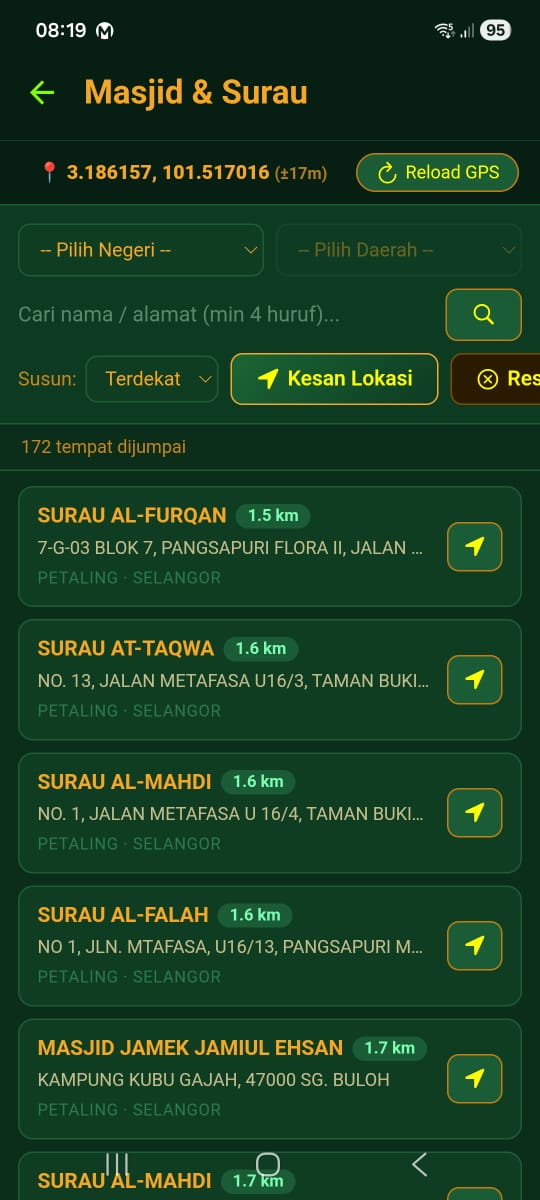
Buka Carian Masjid dari menu tindakan. Tap Kesan Lokasi untuk menyusun mengikut jarak terdekat, atau pilih negeri dan daerah, atau taip kata kunci. Tapis mengikut Masjid, Surau atau Semua, kemudian tap hasil carian untuk membuka arah dalam Google Maps atau Waze. Jika tiada hasil dalam radius 10 km, aplikasi akan menawarkan carian yang lebih luas.
Open Masjid Search from the action menu. Tap Detect Location to sort by nearest, or pick a state and district, or type a keyword. Filter by Masjid, Surau or All, then tap a result to open directions in Google Maps or Waze. If nothing is found within 10 km, the app offers to widen the search.